Tutoriel · Vidéo en direct depuis un Epiphan Pearl
Tutoriel Epiphan Pearl : votre émission à l'antenne en quatre champs
Ce tutoriel Epiphan Pearl vous fait passer du carton à une chaîne Primcast en direct : vous ajoutez un flux push RTMP, remplissez quatre champs depuis votre panneau, réglez une image clé à 2 secondes et appuyez sur Démarrer.
Cela fonctionne de la même façon sur le Pearl-2, le Pearl Mini, le Pearl Nano et le Pearl Nexus. Il existe une version SRT pour les lieux dont la connexion est faible, ainsi qu'une courte section pour les anciens encodeurs Epiphan.
- URL
rtmp://HOST:1935/APPServeur, dans votre panneau - Nom du flux
livestreamNom du flux, dans votre panneau - Nom d'utilisateur
your-usernameNom d'utilisateur, dans votre panneau - Mot de passe
••••••••••Mot de passe, dans votre panneau
Avant de commencer : votre Pearl et quatre valeurs de votre panneau
Vous configurez tout depuis un navigateur sur le même réseau que le Pearl. Gardez un second onglet ouvert sur votre panneau Primcast, car vous allez copier de l'un vers l'autre.
Ouvrez le panneau d'administration du Pearl
Saisissez l'adresse IP du Pearl dans votre navigateur et connectez-vous en tant qu'admin. Sur les modèles dotés d'un écran avant, l'adresse y est affichée. Sinon, cherchez le Pearl dans la liste des appareils connectés de votre routeur.
Mettez d'abord à jour le micrologiciel si le panneau d'administration le propose. Epiphan ajoute régulièrement des options de diffusion, dont le SRT, et une version à jour vous évite de chercher un menu qui n'existe pas.
Copiez vos paramètres d'encodeur
Connectez-vous à Primcast, ouvrez votre compte vidéo et trouvez la carte Diffusion en direct. Sous Paramètres de l'encodeur, vous verrez :
- Serveur
- Une adresse comme
rtmp://HOST:1935/APP. - Nom du flux
- Généralement
livestream. - Nom d'utilisateur
- L'identifiant avec lequel votre Pearl publie.
- Mot de passe
- Masqué jusqu'à ce que vous cliquiez sur Afficher. Nouveau mot de passe en crée un nouveau.
Votre carte indique-t-elle aussi un Serveur le plus proche ? Mettez cette adresse dans le champ URL du Pearl à la place. Votre Pearl se connecte alors au site le plus proche de vous (New York, Miami, San Francisco, Amsterdam ou Bucarest), et notre réseau transporte le flux sur le reste du trajet. Le nom du flux, le nom d'utilisateur et le mot de passe ne changent pas.
Push RTMP Epiphan Pearl, étape par étape
Chaque canal du Pearl peut transporter ses propres flux. Ajoutez le flux Primcast au canal qui contient la mise en page que vous voulez montrer à vos spectateurs.
- Dans le panneau d'administration, choisissez votre canal sous Canaux et ouvrez Diffusion en continu.
- Cliquez sur Nouveau flux et choisissez RTMP push.
- Collez l'adresse du Serveur de votre panneau dans le champ URL. Omettez tout nom de flux à la fin : il a son propre champ.
- Saisissez le nom du flux, normalement
livestream, dans Nom du flux. - Remplissez Nom d'utilisateur et Mot de passe. De nombreux guides pour d'autres plateformes vous disent de laisser ces champs vides. Sur Primcast, ils sont obligatoires, et un flux sans eux est refusé.
- Cliquez sur Appliquer, puis sur Démarrer. L'état du flux change une fois que le Pearl est connecté.
La plupart des plateformes de diffusion vous donnent une seule clé de flux, qui va dans le champ Nom du flux. Primcast vous donne plutôt un nom de flux et un identifiant de publication, de sorte que les quatre champs sont remplis.
Paramètres d'encodage pour une diffusion Epiphan Pearl fluide
Ouvrez la page Encodage du canal. Choisissez la vidéo H.264 et l'audio AAC, puis sélectionnez la ligne ci-dessous qui correspond à votre débit montant. Gardez un tiers de votre débit montant en réserve : un test de vitesse qui affiche 6 Mbps signifie envoyer environ 4 au maximum.
| Taille d'image | Fréquence d'images | Débit vidéo | Audio | Débit montant nécessaire |
|---|---|---|---|---|
| 1920×1080 | 30 | 4,500 kbps | AAC 128 kbps | 7 Mbps |
| 1280×720 | 30 | 2,500 kbps | AAC 128 kbps | 4 Mbps |
| 854×480 | 30 | 1,200 kbps | AAC 96 kbps | 2 Mbps |
Réglez l'intervalle d'image clé sur 2 secondes
C'est le seul réglage qui détermine si la lecture tient la route. Nous découpons votre flux en segments de lecture sur les images clés, donc un intervalle long ou irrégulier se traduit par une mise en mémoire tampon pour vos spectateurs, même quand rien ne cloche de part et d'autre.
Restez dans les limites de votre forfait
Les forfaits vidéo en direct payants acceptent jusqu'à 5 Mbps de votre encodeur, ce qui couvre la ligne 1080p. Si vous n'êtes pas sûr de la connexion de votre lieu, commencez en 720p et montez après un test.
Epiphan Pearl SRT, pour les sites avec une connexion faible
SRT renvoie les paquets perdus, de sorte qu'un flux provenant du Wi-Fi d'un site, d'une liaison mobile ou d'un autre continent continue là où RTMP s'interromprait. Il est inclus dans les offres Pro et Platinum de notre CDN vidéo, et votre carte de diffusion en direct comporte alors une section Ingestion SRT avec votre propre port et votre phrase secrète.
Ajouter un flux SRT sur le Pearl
- Sous votre chaîne, ouvrez Streaming, cliquez sur Nouveau flux et choisissez SRT.
- Réglez le mode sur Caller. Votre Pearl compose le numéro, et notre serveur écoute sur votre port.
- Saisissez l'hôte et le port de la ligne Adresse de votre section d'ingestion SRT.
- Activez le chiffrement avec une clé de 128 bits (AES-128) et collez votre Phrase secrète. Laissez l'identifiant du flux vide.
- Cliquez sur Appliquer, puis sur Démarrer.
Ce qui change pour vos spectateurs
Un flux qui arrive via SRT est diffusé sous son propre nom. Utilisez le lien que votre panneau affiche sous Lecture à l'adresse tant que vous envoyez via SRT.
- Adresse
srt://HOST:PORT- Phrase secrète
- Masquée jusqu'à ce que vous cliquiez sur Afficher.
- Longueur de clé
- 128-bit (AES-128)
- Latence
- De notre côté, nous attendons 1000 ms les paquets en retard. Une valeur plus élevée sur le Pearl laisse plus de marge à une liaison défaillante.
Si votre carte affiche une ligne Serveur le plus proche sous l'ingestion SRT, utilisez cet hôte et ce port avec la même phrase secrète. Cela connecte d'abord votre Pearl à notre site le plus proche.
Vérifiez que vous êtes en direct et corrigez ce qui ne va pas
- Sur le Pearl, le flux que vous avez lancé doit indiquer qu'il est connecté et qu'il envoie.
- Sur votre panneau Primcast, la carte de diffusion en direct s'actualise toutes les 15 secondes. Elle doit vous montrer en direct, avec le débit binaire que votre Pearl envoie.
- Copiez le lien de lecture depuis la même carte et ouvrez-le dans VLC (Média, puis Ouvrir un flux réseau) pour voir ce que verront vos spectateurs.
| Ce que vous voyez | Que faire |
|---|---|
| Le Pearl ne peut pas se connecter du tout | Vérifiez l'URL lettre par lettre, y compris :1935 et le nom de l'application. Certains réseaux d'hôtels et de bureaux bloquent le port 1935, alors essayez une autre connexion ou passez à SRT. |
| Il se connecte, puis le flux est refusé | Le nom d'utilisateur ou le mot de passe est incorrect. Cliquez sur Nouveau mot de passe dans votre panneau, collez-le dans le Pearl, cliquez sur Appliquer et recommencez. |
| Votre panneau n'affiche rien après un changement de mot de passe | Un nouveau mot de passe s'applique à la prochaine connexion du Pearl. Arrêtez le flux sur le Pearl et relancez-le. |
| Le flux fonctionne, mais les spectateurs subissent des mises en mémoire tampon | Réglez l'intervalle des images clés sur 2 secondes, puis passez à une ligne inférieure à l'étape 03. La vitesse d'envoi de votre site est peut-être plus lente qu'elle n'en avait l'air. |
| L'image est noire ou le son est absent | La mise en page de la chaîne ne contient aucune source en direct. Vérifiez les entrées et la mise en page de la chaîne qui transporte le flux. |
Anciens encodeurs Epiphan avec une page Publier le flux
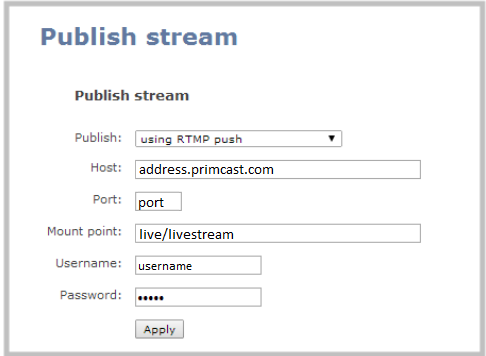
Les anciens encodeurs Epiphan utilisent une interface web différente. Si le vôtre comporte une section Publier le flux au lieu de Chaînes et Streaming, suivez ces deux étapes.
- Connectez-vous en tant qu'admin, ouvrez Publier le flux, cliquez sur Publier et sélectionnez RTMP push. Saisissez l'adresse du flux, le port et le point de montage, écrits sous la forme
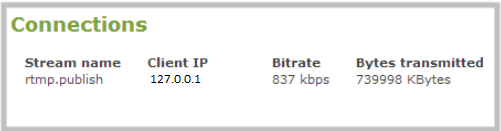
application/streamname(par exemplelive/livestream), puis votre nom d'utilisateur et votre mot de passe. - Enregistrez, puis ouvrez l'onglet Connexions. Une ligne appelée
rtmp.publishsignifie que l'encodeur envoie vers votre chaîne Primcast.
Questions sur la diffusion avec Epiphan Pearl
Que dois-je saisir dans les champs URL et nom de flux de l’Epiphan Pearl ?
L’URL est l’adresse du serveur indiquée sur la carte Diffusion en direct de votre panneau Primcast, qui ressemble à rtmp://HOST:1935/APP. Le nom de flux est généralement livestream. Ajoutez votre nom d’utilisateur et votre mot de passe de publication dans les deux champs situés en dessous, puis cliquez sur Appliquer.
Ai-je besoin des champs nom d’utilisateur et mot de passe sur le Pearl ?
Oui. Votre chaîne Primcast n’accepte qu’un flux qui se connecte avec vos identifiants de publication, alors remplissez les deux. Les guides destinés aux plateformes qui fonctionnent avec une seule clé de flux vous disent de les laisser vides, et c’est pour cela que les flux copiés depuis ces guides sont refusés.
Quel intervalle d’images clés un Epiphan Pearl doit-il utiliser ?
Deux secondes, en valeur fixe, à régler sur la page Encodage de la chaîne. La lecture est découpée en segments sur les images clés, donc un intervalle plus long ou irrégulier provoque des mises en mémoire tampon chez vos spectateurs.
L’Epiphan Pearl prend-il en charge la diffusion SRT ?
Oui, le micrologiciel actuel du Pearl peut envoyer du SRT en mode appelant avec une phrase secrète de chiffrement. Chez Primcast, l’ingestion SRT est incluse dans les offres Pro et Platinum du CDN vidéo. Votre panneau affiche alors l’adresse et la phrase secrète à utiliser.
Puis-je diffuser vers YouTube et Primcast en même temps ?
Oui, de deux façons. Ajoutez un second flux sur la même chaîne du Pearl, ce qui vous coûte une deuxième part de votre bande passante montante. Ou envoyez un seul flux vers Primcast et activez la rediffusion dans votre panneau : votre chaîne est alors transmise vers jusqu’à cinq destinations comme YouTube, Facebook, Twitch ou tout autre serveur RTMP, et votre connexion montante ne transporte qu’une seule copie.
Le Pearl peut-il enregistrer pendant qu’il diffuse vers Primcast ?
Oui. L’enregistrement se configure par chaîne sur le Pearl et s’exécute en parallèle du flux, ce qui vous permet de conserver une copie locale de l’émission même si la connexion du lieu se coupe un instant.
Qui peut m’aider si mon Pearl ne se connecte toujours pas ?
Ouvrez le chat sur cette page. Notre assistance IA répond en quelques secondes, peut consulter votre compte et votre chaîne pour voir si quelque chose arrive, et fait intervenir une personne dès que vous le demandez.
Donnez à votre Pearl une chaîne vers laquelle diffuser
Une chaîne vidéo en direct Primcast vous fournit les quatre valeurs demandées dans ce tutoriel, un lien de lecture et un code d’intégration pour votre site web. Choisissez une offre et les réglages de votre encodeur vous attendent dans votre panneau.