Tutorial · Vídeo ao vivo de um Epiphan Pearl
Tutorial do Epiphan Pearl: seu programa no ar em quatro campos
Este tutorial do Epiphan Pearl leva seu Pearl da caixa a um canal ao vivo da Primcast: você adiciona um fluxo de envio RTMP, preenche quatro campos do seu painel, define um keyframe de 2 segundos e pressiona Iniciar.
Funciona da mesma forma no Pearl-2, Pearl Mini, Pearl Nano e Pearl Nexus. Há uma versão SRT para locais com conexão fraca e uma seção curta para codificadores Epiphan mais antigos.
- URL
rtmp://HOST:1935/APPServidor, no seu painel - Nome do fluxo
livestreamNome do fluxo, no seu painel - Usuário
your-usernameUsuário, no seu painel - Senha
••••••••••Senha, no seu painel
Antes de começar: seu Pearl e quatro valores do seu painel
Você configura tudo a partir de um navegador na mesma rede que o Pearl. Mantenha uma segunda aba aberta no seu painel da Primcast, porque você vai copiar de um para o outro.
Abra o painel Admin do Pearl
Digite o endereço IP do Pearl no seu navegador e entre como admin. Em modelos com tela frontal, o endereço é exibido lá. Caso contrário, procure o Pearl na lista de dispositivos conectados do seu roteador.
Atualize o firmware primeiro se o painel Admin oferecer isso. A Epiphan continua adicionando opções de fluxo, incluindo SRT, e uma versão atual evita que você procure um menu que não existe.
Copie as configurações do seu codificador
Entre na Primcast, abra sua conta de vídeo e encontre o cartão Transmissão ao vivo. Em Configurações do codificador você verá:
- Servidor
- Um endereço como
rtmp://HOST:1935/APP. - Nome do fluxo
- Geralmente
livestream. - Usuário
- O login com o qual seu Pearl publica.
- Senha
- Oculta até você clicar em Mostrar. Nova senha gera uma nova.
Seu cartão também lista um Servidor mais próximo? Coloque esse endereço no campo URL do Pearl. Seu Pearl então se conecta a qualquer uma de nossas localizações mais próxima de você (Nova York, Miami, São Francisco, Amsterdã ou Bucareste), e nossa rede transporta o fluxo pelo resto do caminho. Nome do fluxo, usuário e senha não mudam.
Envio RTMP do Epiphan Pearl, passo a passo
Cada canal do Pearl pode carregar seus próprios fluxos. Adicione o fluxo da Primcast ao canal que contém o layout que você quer que seus espectadores vejam.
- No painel Admin, escolha seu canal em Canais e abra Transmissão.
- Clique em Novo fluxo e escolha RTMP push.
- Cole o endereço do Servidor do seu painel em URL. Deixe de fora qualquer nome de fluxo no final: ele tem seu próprio campo.
- Digite o nome do fluxo, normalmente
livestream, em Nome do fluxo. - Preencha Usuário e Senha. Muitos guias para outras plataformas dizem para deixar esses campos vazios. Na Primcast eles são obrigatórios, e um fluxo sem eles é recusado.
- Clique em Aplicar e depois em Iniciar. O status do fluxo muda quando o Pearl estiver conectado.
A maioria das plataformas de streaming fornece uma única chave de fluxo, que vai no campo Nome do fluxo. A Primcast fornece um nome de fluxo mais um login de publicação, então os quatro campos são preenchidos.
Configurações de codificação para transmissão suave com o Epiphan Pearl
Abra a página Codificação do canal. Escolha vídeo H.264 e áudio AAC e depois selecione a linha abaixo que se adapta à sua velocidade de upload. Mantenha um terço do seu upload de reserva: um teste de velocidade que mostra 6 Mbps significa enviar no máximo cerca de 4.
| Tamanho do quadro | Taxa de quadros | Taxa de bits de vídeo | Áudio | Upload necessário |
|---|---|---|---|---|
| 1920×1080 | 30 | 4,500 kbps | AAC 128 kbps | 7 Mbps |
| 1280×720 | 30 | 2,500 kbps | AAC 128 kbps | 4 Mbps |
| 854×480 | 30 | 1,200 kbps | AAC 96 kbps | 2 Mbps |
Defina o intervalo de keyframe para 2 segundos
Esta é a única configuração que decide se a reprodução se mantém estável. Cortamos seu fluxo em segmentos de reprodução nos keyframes, então um intervalo longo ou irregular aparece como buffering para seus espectadores, mesmo quando nada está errado em nenhuma das pontas.
Fique dentro do seu plano
Os planos pagos de vídeo ao vivo aceitam até 5 Mbps do seu codificador, o que cobre a linha 1080p. Se você não tiver certeza da conexão do local, comece com 720p e aumente após um teste.
Epiphan Pearl SRT, para locais com conexão fraca
O SRT reenvia pacotes perdidos, então uma transmissão a partir do Wi-Fi do local, de um uplink móvel ou de outro continente continua funcionando onde o RTMP travaria. Ele acompanha os planos Pro e Platinum da nossa CDN de vídeo, e o seu cartão de Transmissão ao vivo passa a ter uma seção Entrada SRT com sua própria porta e frase secreta.
Adicionar uma transmissão SRT no Pearl
- No seu canal, abra Streaming, clique em Nova transmissão e escolha SRT.
- Defina o modo como Caller. O seu Pearl disca para fora, e o nosso servidor escuta na sua porta.
- Digite o host e a porta da linha Endereço da sua seção de entrada SRT.
- Ative a criptografia com uma chave de 128 bits (AES-128) e cole a sua Frase secreta. Deixe o ID da transmissão vazio.
- Clique em Aplicar e depois em Iniciar.
O que muda para os seus espectadores
Uma transmissão que chega via SRT é reproduzida com o próprio nome. Use o link que o seu painel mostra em Reproduzido em enquanto você enviar via SRT.
- Endereço
srt://HOST:PORT- Frase secreta
- Oculta até você clicar em Mostrar.
- Tamanho da chave
- 128-bit (AES-128)
- Latência
- Do nosso lado, esperamos 1000 ms por pacotes atrasados. Um valor maior no Pearl dá mais margem para um link ruim.
Se o seu cartão mostrar uma linha Servidor mais próximo na entrada SRT, use esse host e porta com a mesma frase secreta. Isso conecta o seu Pearl primeiro à nossa localização mais próxima.
Verifique se você está ao vivo e corrija o que não estiver
- No Pearl, a transmissão que você iniciou deve informar que está conectada e enviando.
- No seu painel Primcast, o cartão de Transmissão ao vivo é atualizado a cada 15 segundos. Ele deve mostrar você como ao vivo, com a taxa de bits que o seu Pearl está enviando.
- Copie o link de reprodução do mesmo cartão e abra-o no VLC (Mídia e depois Abrir fluxo de rede) para assistir ao que os seus espectadores verão.
| O que você vê | O que fazer |
|---|---|
| O Pearl não consegue conectar de forma alguma | Confira a URL letra por letra, incluindo :1935 e o nome da aplicação. Algumas redes de hotéis e escritórios bloqueiam a porta 1935, então tente outra conexão ou mude para SRT. |
| Ele conecta e depois a transmissão é recusada | O nome de usuário ou a senha está errado. Clique em Nova senha no seu painel, cole-a no Pearl, clique em Aplicar e comece de novo. |
| Seu painel não mostra nada depois de uma troca de senha | Uma nova senha vale na próxima vez que o Pearl conectar. Pare a transmissão no Pearl e inicie-a novamente. |
| A transmissão roda, mas os espectadores travam | Defina o intervalo de keyframe para 2 segundos e depois desça para uma linha inferior na etapa 03. O upload do seu local pode ser mais lento do que parecia. |
| A imagem está preta ou o som está ausente | O layout do canal não tem nenhuma fonte ao vivo. Verifique as entradas e o layout do canal que carrega a transmissão. |
Codificadores Epiphan antigos com uma página Publicar transmissão
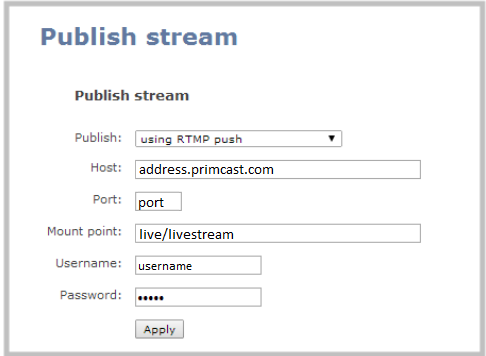
Os codificadores Epiphan anteriores usam uma interface web diferente. Se o seu tiver uma seção Publicar transmissão em vez de Canais e Streaming, siga estas duas etapas.
- Entre como admin, abra Publicar transmissão, clique em Publicar e selecione RTMP push. Digite o endereço da transmissão, a porta e o mountpoint, escritos como
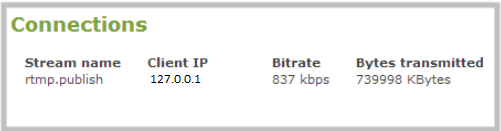
application/streamname(por exemplolive/livestream), e depois o seu nome de usuário e senha. - Salve e abra a aba Conexões. Uma linha chamada
rtmp.publishsignifica que o codificador está enviando para o seu canal Primcast.
Perguntas sobre streaming com Epiphan Pearl
O que coloco nos campos URL e Nome do stream do Epiphan Pearl?
A URL é o endereço do Servidor do cartão de Transmissão ao vivo no seu painel Primcast, que tem o formato rtmp://HOST:1935/APP. O Nome do stream geralmente é livestream. Adicione seu nome de usuário e senha de publicação nos dois campos abaixo deles e clique em Aplicar.
Preciso dos campos de nome de usuário e senha no Pearl?
Sim. Seu canal Primcast só aceita um stream que faça login com suas credenciais de publicação, então preencha ambos. Guias para plataformas que funcionam com uma única chave de stream dizem para deixá-los vazios, e é por isso que streams copiados desses guias são recusados.
Qual intervalo de keyframe um Epiphan Pearl deve usar?
Dois segundos, mantidos fixos, definidos na página de Codificação do canal. A reprodução é dividida em segmentos nos keyframes, então um intervalo maior ou irregular faz seus espectadores enfrentarem buffering.
O Epiphan Pearl suporta streaming SRT?
Sim, o firmware atual do Pearl pode enviar SRT no modo caller com uma frase secreta de criptografia. Na Primcast, a ingestão SRT vem com os planos Pro e Platinum do CDN de vídeo. Seu painel mostra então o endereço e a frase secreta a usar.
Posso transmitir para o YouTube e para a Primcast ao mesmo tempo?
Pode, de duas maneiras. Adicione um segundo stream no mesmo canal do Pearl, o que custa uma segunda parte do seu upload. Ou envie um stream para a Primcast e ative o Restream no seu painel: ele encaminha seu canal para até cinco destinos, como YouTube, Facebook, Twitch ou qualquer outro servidor RTMP, e seu upload carrega apenas uma cópia.
O Pearl pode gravar enquanto transmite para a Primcast?
Sim. A gravação é configurada por canal no Pearl e roda junto com o stream, então você mantém uma cópia local do programa mesmo que a conexão do local caia por um momento.
Quem pode ajudar se meu Pearl ainda não conectar?
Abra o chat nesta página. Nosso suporte de IA responde em segundos, pode olhar sua conta e seu canal para ver se algo está chegando e chama uma pessoa sempre que você pedir.
Dê ao seu Pearl um canal para transmitir
Um canal de vídeo ao vivo Primcast oferece os quatro valores que este tutorial pede, um link de reprodução e um código de incorporação para seu site. Escolha um plano e as configurações do seu codificador estarão esperando no seu painel.