Tutorial · Vídeo en directo desde un Epiphan Pearl
Tutorial de Epiphan Pearl: tu programa al aire en cuatro campos
Este tutorial de Epiphan Pearl lleva tu Pearl de la caja a un canal en directo de Primcast: añades una transmisión push RTMP, rellenas cuatro campos de tu panel, configuras un fotograma clave de 2 segundos y pulsas Iniciar.
Funciona igual en el Pearl-2, Pearl Mini, Pearl Nano y Pearl Nexus. Hay una versión SRT para lugares con una conexión débil, y una sección breve para codificadores Epiphan más antiguos.
- URL
rtmp://HOST:1935/APPServidor, en tu panel - Nombre de la transmisión
livestreamNombre de la transmisión, en tu panel - Usuario
your-usernameUsuario, en tu panel - Contraseña
••••••••••Contraseña, en tu panel
Antes de empezar: tu Pearl y cuatro valores de tu panel
Configuras todo desde un navegador en la misma red que el Pearl. Mantén una segunda pestaña abierta en tu panel de Primcast, porque copiarás de uno al otro.
Abre el panel de administración del Pearl
Escribe la dirección IP del Pearl en tu navegador e inicia sesión como admin. En los modelos con pantalla frontal, la dirección se muestra allí. Si no, busca el Pearl en la lista de dispositivos conectados de tu router.
Actualiza el firmware primero si el panel de administración lo ofrece. Epiphan sigue añadiendo opciones de transmisión, entre ellas SRT, y una versión actual te evita buscar un menú que no está.
Copia los ajustes de tu codificador
Inicia sesión en Primcast, abre tu cuenta de vídeo y busca la tarjeta Transmisión en directo. En Ajustes del codificador verás:
- Servidor
- Una dirección como
rtmp://HOST:1935/APP. - Nombre de la transmisión
- Normalmente
livestream. - Usuario
- El inicio de sesión con el que publica tu Pearl.
- Contraseña
- Oculta hasta que haces clic en Mostrar. Una contraseña nueva genera una distinta.
¿Tu tarjeta también muestra un Servidor más cercano? Pon esa dirección en el campo URL del Pearl. Así tu Pearl se conecta a la ubicación nuestra que esté más cerca de ti (Nueva York, Miami, San Francisco, Ámsterdam o Bucarest), y nuestra red lleva la transmisión el resto del camino. El nombre de la transmisión, el usuario y la contraseña no cambian.
Push RTMP de Epiphan Pearl, paso a paso
Cada canal del Pearl puede llevar sus propias transmisiones. Añade la transmisión de Primcast al canal que tiene la composición que quieres que vean tus espectadores.
- En el panel de administración, elige tu canal en Canales y abre Transmisión.
- Haz clic en Nueva transmisión y elige RTMP push.
- Pega la dirección del Servidor de tu panel en URL. Omite cualquier nombre de transmisión al final: tiene su propio campo.
- Escribe el nombre de la transmisión, normalmente
livestream, en Nombre de la transmisión. - Rellena Usuario y Contraseña. Muchas guías de otras plataformas te dicen que los dejes vacíos. En Primcast son obligatorios, y una transmisión sin ellos se rechaza.
- Haz clic en Aplicar y luego en Iniciar. El estado de la transmisión cambia cuando el Pearl se conecta.
La mayoría de las plataformas de transmisión te dan una única clave de transmisión, que va en el campo Nombre de la transmisión. Primcast te da un nombre de transmisión más un inicio de sesión de publicación, así que los cuatro campos se rellenan.
Ajustes de codificación para una transmisión fluida con Epiphan Pearl
Abre la página Codificación del canal. Elige vídeo H.264 y audio AAC, y luego escoge la fila de abajo que se ajuste a tu velocidad de subida. Deja libre un tercio de tu subida: una prueba de velocidad que muestre 6 Mbps significa enviar como mucho unos 4.
| Tamaño de fotograma | Velocidad de fotogramas | Tasa de bits de vídeo | Audio | Subida necesaria |
|---|---|---|---|---|
| 1920×1080 | 30 | 4,500 kbps | AAC 128 kbps | 7 Mbps |
| 1280×720 | 30 | 2,500 kbps | AAC 128 kbps | 4 Mbps |
| 854×480 | 30 | 1,200 kbps | AAC 96 kbps | 2 Mbps |
Configura el intervalo de fotogramas clave en 2 segundos
Este es el único ajuste que decide si la reproducción se mantiene estable. Cortamos tu transmisión en segmentos de reproducción en los fotogramas clave, así que un intervalo largo o irregular se nota como almacenamiento en búfer para tus espectadores, incluso cuando no hay nada mal en ninguno de los dos extremos.
Mantente dentro de tu plan
Los planes de pago de vídeo en directo aceptan hasta 5 Mbps de tu codificador, lo que cubre la fila de 1080p. Si no estás seguro de la conexión de tu lugar, empieza con 720p y sube después de una prueba.
Epiphan Pearl SRT, para lugares con una conexión débil
SRT reenvía los paquetes perdidos, de modo que una transmisión desde el Wi-Fi del lugar, un enlace móvil u otro continente sigue funcionando donde RTMP se detendría. Viene con los planes Pro y Platinum de nuestro CDN de video, y tu tarjeta de Live streaming tendrá entonces una sección de ingesta SRT con tu propio puerto y frase de contraseña.
Añadir una transmisión SRT en el Pearl
- En tu canal, abre Streaming, haz clic en New stream y elige SRT.
- Configura el modo en Caller. Tu Pearl marca la salida y nuestro servidor escucha en tu puerto.
- Introduce el host y el puerto de la línea Address de tu sección de ingesta SRT.
- Activa el cifrado con una clave de 128 bits (AES-128) y pega tu Passphrase. Deja vacío el ID de la transmisión.
- Haz clic en Apply y luego en Start.
Qué cambia para tus espectadores
Una transmisión que llega por SRT se reproduce bajo su propio nombre. Usa el enlace que tu panel muestra en Plays at mientras envíes por SRT.
- Address
srt://HOST:PORT- Passphrase
- Oculta hasta que hagas clic en Show.
- Key length
- 128-bit (AES-128)
- Latency
- Nuestro lado espera 1000 ms por paquetes tardíos. Un valor más alto en el Pearl da más margen a un enlace deficiente.
Si tu tarjeta muestra una línea Nearest server bajo la ingesta SRT, usa ese host y puerto con la misma frase de contraseña. Conecta tu Pearl primero a nuestra ubicación más cercana.
Comprueba que estás en directo y arregla lo que no funcione
- En el Pearl, la transmisión que iniciaste debería indicar que está conectada y enviando.
- En tu panel de Primcast, la tarjeta de Live streaming se actualiza cada 15 segundos. Debería mostrarte en directo, con la tasa de bits que tu Pearl está enviando.
- Copia el enlace de reproducción de la misma tarjeta y ábrelo en VLC (Medio, luego Abrir ubicación de red) para ver lo que verán tus espectadores.
| Qué ves | Qué hacer |
|---|---|
| El Pearl no puede conectarse en absoluto | Revisa la URL letra por letra, incluido :1935 y el nombre de la aplicación. Algunas redes de hoteles y oficinas bloquean el puerto 1935, así que prueba otra conexión o cambia a SRT. |
| Se conecta y luego se rechaza la transmisión | El nombre de usuario o la contraseña son incorrectos. Haz clic en New password en tu panel, pégalo en el Pearl, haz clic en Apply y vuelve a empezar. |
| Tu panel no muestra nada después de cambiar la contraseña | Una contraseña nueva se aplica la próxima vez que el Pearl se conecte. Detén la transmisión en el Pearl e iníciala de nuevo. |
| La transmisión funciona, pero los espectadores tienen almacenamiento en búfer | Configura el intervalo de fotogramas clave en 2 segundos y luego baja a una fila inferior en el paso 03. La subida de tu lugar puede ser más lenta de lo que parecía. |
| La imagen está en negro o falta el sonido | El diseño del canal no tiene ninguna fuente en directo. Revisa las entradas y el diseño del canal que lleva la transmisión. |
Codificadores Epiphan antiguos con una página Publish Stream
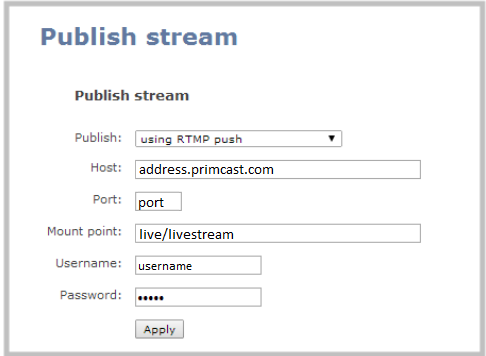
Los codificadores Epiphan anteriores usan una interfaz web diferente. Si el tuyo tiene una sección Publish Stream en lugar de Channels y Streaming, sigue estos dos pasos.
- Inicia sesión como admin, abre Publish Stream, haz clic en Publish y selecciona RTMP push. Introduce la dirección de la transmisión, el puerto y el punto de montaje, escritos como
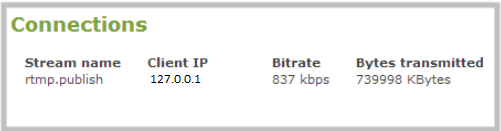
application/streamname(por ejemplolive/livestream), y luego tu nombre de usuario y contraseña. - Guarda y abre la pestaña Connections. Una línea llamada
rtmp.publishsignifica que el codificador está enviando a tu canal de Primcast.
Preguntas sobre streaming con Epiphan Pearl
¿Qué pongo en los campos URL y nombre de Stream del Epiphan Pearl?
La URL es la dirección del servidor de la tarjeta de streaming en vivo de tu panel Primcast, que tiene este aspecto: rtmp://HOST:1935/APP. El nombre de Stream suele ser livestream. Añade tu usuario y contraseña de publicación en los dos campos que hay debajo y pulsa Aplicar.
¿Necesito los campos de usuario y contraseña en el Pearl?
Sí. Tu canal de Primcast solo acepta un stream que inicie sesión con tu acceso de publicación, así que rellena ambos. Las guías para plataformas que funcionan con una única clave de stream te dicen que los dejes vacíos, y por eso los streams copiados de esas guías se rechazan.
¿Qué intervalo de fotogramas clave debe usar un Epiphan Pearl?
Dos segundos, fijo, configurado en la página de codificación del canal. La reproducción se divide en segmentos en los fotogramas clave, así que un intervalo más largo o irregular hace que tus espectadores sufran buffering.
¿El Epiphan Pearl admite streaming SRT?
Sí, el firmware actual del Pearl puede enviar SRT en modo llamador con una frase de cifrado. En Primcast, la ingesta SRT viene con los planes Pro y Platinum del CDN de vídeo. Tu panel muestra entonces la dirección y la frase de cifrado que debes usar.
¿Puedo transmitir a YouTube y a Primcast al mismo tiempo?
Puedes, de dos maneras. Añade un segundo stream en el mismo canal del Pearl, lo que te cuesta una segunda parte de tu subida. O envía un stream a Primcast y activa Restream en tu panel: reenvía tu canal a hasta cinco destinos como YouTube, Facebook, Twitch o cualquier otro servidor RTMP, y tu subida solo lleva una copia.
¿Puede el Pearl grabar mientras transmite a Primcast?
Sí. La grabación se configura por canal en el Pearl y se ejecuta junto al stream, así que conservas una copia local del programa incluso si la conexión del lugar se corta un momento.
¿Quién puede ayudarme si mi Pearl sigue sin conectarse?
Abre el chat de esta página. Nuestro soporte con IA responde en segundos, puede mirar tu cuenta y tu canal para ver si está llegando algo, y avisa a una persona siempre que lo pidas.
Dale a tu Pearl un canal al que transmitir
Un canal de vídeo en vivo de Primcast te da los cuatro valores que pide este tutorial, un enlace de reproducción y un código para insertar en tu sitio web. Elige un plan y los ajustes de tu codificador te estarán esperando en el panel.