仔细按照每个步骤配置您的 Epiphan 编码器,并开始向您的 Primcast 视频服务器进行实时流传输。
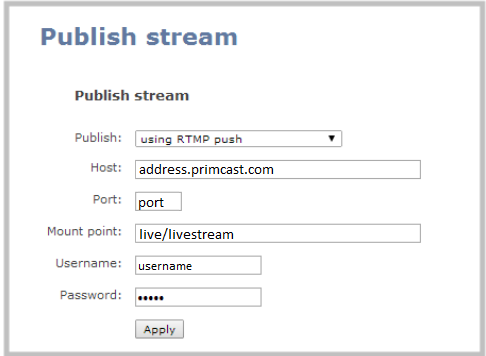
以管理员身份登录 Epiphan Web 界面。转到“发布流”部分,然后单击“发布” 。从下拉菜单中选择RTMP 推送。
请输入您的 Primcast流地址、端口和挂载点——路径格式为application/streamname (例如: live/livestream )。请务必同时输入您的 Primcast用户名和密码以进行流身份验证。
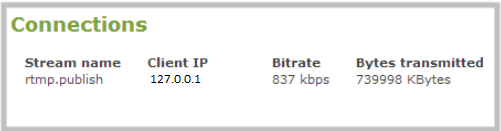
扩张保存发布流设置后,打开 Epiphan 编码器控制台中的“连接”选项卡。活动流将显示为rtmp.publish ,这表明您的编码器已成功连接并正在向 Primcast 服务器传输流。
扩张关于使用 Epiphan 编码器和 Primcast 进行设置和流媒体传输的常见问题。
Epiphan 编码器使用RTMP 推送协议将您的直播流发送到 Primcast 服务器。请从“发布流”下拉菜单中选择 RTMP 推送,然后输入您的服务器地址、端口和挂载点。
挂载点路径格式为application/streamname 。例如, live/livestream 。您的应用程序名称和流名称的详细信息可在您的 Primcast 帐户控制面板中找到。
您的 RTMP 服务器地址、端口、流名称、用户名和密码可在您的 Primcast 帐户控制面板中找到。请登录primcast.com并导航至您的视频服务详情。
打开 Epiphan 编码器控制台中的“连接”选项卡。如果连接已激活,则流将显示为rtmp.publish 。您也可以从 Primcast 控制面板验证流是否正在运行。
请仔细检查您的 RTMP 地址、端口、挂载点、用户名和密码是否输入正确。确保您的 Primcast 视频服务已启用,并且 Epiphan 编码器拥有稳定的互联网连接。如果问题仍然存在,请通过在线聊天联系我们的支持团队。










