Epiphan Encoder • Tutorial sulla configurazione dello streaming

Tutorial sulla configurazione dello streaming dell'encoder Epiphan

Segui questa guida passo passo per configurare il tuo encoder hardware Epiphan per lo streaming video in diretta sul tuo server Primcast RTMP. Avvia la tua trasmissione in pochi minuti.

Guida in 2 passaggi Streaming RTMP Assistenza live 24 ore su 24, 7 giorni su 7

Guida passo passo

Segui attentamente ogni passaggio per configurare il tuo encoder Epiphan e iniziare lo streaming live sul tuo server video Primcast.

1

Configura le impostazioni del flusso di pubblicazione

Accedi all'interfaccia web di Epiphan come amministratore . Vai alla sezione Pubblica flusso e fai clic su Pubblica . Seleziona RTMP push dal menu a tendina.

Inserisci l'indirizzo, la porta e il punto di montaggio del tuo stream Primcast: il percorso segue il formato application/streamname (ad esempio: live/livestream ). Assicurati di inserire anche il tuo nome utente e la password di Primcast per l'autenticazione dello stream.
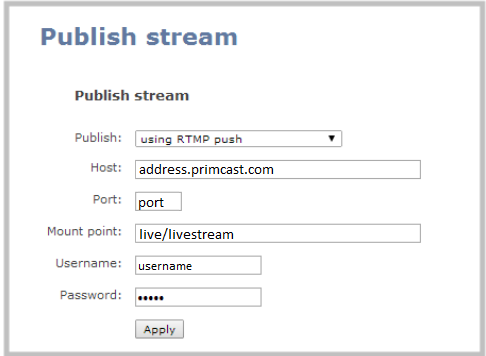
Configurazione Epiphan Encoder - Pubblica flusso RTMP Espandere
2

Verifica la connessione

Dopo aver salvato le impostazioni di pubblicazione dello stream, apri la scheda Connessioni nella console del tuo encoder Epiphan. Lo stream attivo verrà visualizzato come rtmp.publish , a conferma che il tuo encoder è connesso correttamente e sta trasmettendo in streaming al tuo server Primcast.
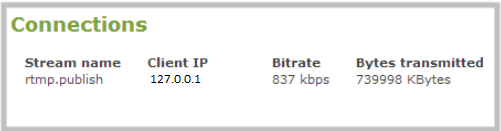
Epiphan Encoder - Scheda Connessioni che mostra rtmp.publish Espandere

FAQ

Domande frequenti sulla configurazione e lo streaming con l'encoder Epiphan e Primcast.

Quale protocollo di streaming utilizza il codificatore Epiphan con Primcast?

L'encoder Epiphan utilizza il protocollo RTMP push per inviare il flusso live al server Primcast. Seleziona RTMP push dal menu a tendina Pubblica flusso e inserisci l'indirizzo del server, la porta e il punto di montaggio.

Quale formato deve seguire il percorso del punto di montaggio?

Il percorso del punto di montaggio segue il formato application/streamname . Ad esempio, live/livestream . Il nome esatto dell'applicazione e del flusso sono disponibili nella dashboard del tuo account Primcast.

Dove posso trovare le mie credenziali Primcast RTMP?

L'indirizzo del server RTMP, la porta, il nome dello stream, il nome utente e la password sono disponibili nella dashboard del tuo account Primcast. Accedi a primcast.com e vai alla sezione relativa ai dettagli del tuo servizio video.

Come faccio a verificare che lo streaming sia attivo?

Apri la scheda Connessioni nella console dell'encoder Epiphan. Se la connessione è attiva, lo stream verrà visualizzato come rtmp.publish . Puoi anche verificare che lo stream sia attivo dalla dashboard di Primcast.

Cosa devo fare se la connessione allo streaming non riesce?

Verifica che l'indirizzo RTMP, la porta, il punto di montaggio, il nome utente e la password siano tutti inseriti correttamente. Assicurati che il servizio video Primcast sia attivo e che l'encoder Epiphan disponga di una connessione Internet stabile. Se il problema persiste, contatta il nostro team di supporto tramite chat live.

Pronti per la diretta?

I nostri servizi di streaming audio e video includono connessioni illimitate, larghezza di banda illimitata e assistenza specializzata 24 ore su 24, 7 giorni su 7, per garantire la continuità delle vostre trasmissioni.









