Epiphan Encoder • Samouczek konfiguracji przesyłania strumieniowego

Samouczek konfiguracji przesyłania strumieniowego Epiphan Encoder

Skorzystaj z tego przewodnika krok po kroku, aby skonfigurować sprzętowy enkoder Epiphan do strumieniowego przesyłania wideo na żywo do serwera Primcast RTMP. Rozpocznij transmisję na żywo w zaledwie kilka minut.

Przewodnik w 2 krokach: transmisja strumieniowa RTMP, całodobowa pomoc na żywo

Przewodnik krok po kroku

Wykonaj dokładnie każdy krok, aby skonfigurować koder Epiphan i rozpocząć transmisję strumieniową na żywo do serwera wideo Primcast.

1

Skonfiguruj ustawienia strumienia publikacji

Zaloguj się jako administrator do interfejsu internetowego Epiphan. Przejdź do sekcji Publikuj strumień i kliknij Publikuj . Wybierz opcję RTMP push z menu rozwijanego.

Wprowadź adres strumienia Primcast, port i punkt montowania — ścieżka jest zgodna z formatem application/streamname (na przykład: live/livestream ). Pamiętaj również o wprowadzeniu nazwy użytkownika i hasła Primcast w celu uwierzytelnienia strumienia.
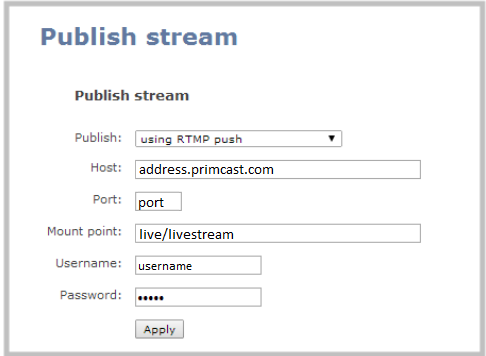
Epiphan Encoder – konfiguracja RTMP strumienia publikacji Zwiększać
2

Sprawdź połączenie

Po zapisaniu ustawień strumienia publikacji otwórz kartę Połączenia w konsoli kodera Epiphan. Aktywny strumień pojawi się jako rtmp.publish , co potwierdza, że ​​koder jest prawidłowo połączony i przesyła strumieniowo do serwera Primcast.
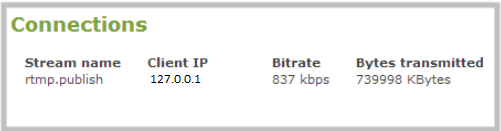
Epiphan Encoder – karta Połączenia wyświetlająca plik rtmp.publish Zwiększać

Często zadawane pytania

Często zadawane pytania dotyczące konfiguracji i przesyłania strumieniowego za pomocą kodera Epiphan i Primcast.

Jakiego protokołu przesyłania strumieniowego używa koder Epiphan z Primcast?

Koder Epiphan używa funkcji push RTMP do wysyłania strumienia na żywo do serwera Primcast. Wybierz opcję push RTMP z listy rozwijanej „Publikuj strumień” i wprowadź adres serwera, port i punkt montowania.

Jaki format powinna mieć ścieżka punktu montowania?

Ścieżka do punktu montowania jest zgodna z formatem application/streamname . Na przykład live/livestream . Dokładna nazwa aplikacji i nazwa strumienia są podane w panelu konta Primcast.

Gdzie znajdę dane uwierzytelniające Primcast RTMP?

Adres serwera RTMP, port, nazwa strumienia, nazwa użytkownika i hasło są dostępne w panelu konta Primcast. Zaloguj się na stronie primcast.com i przejdź do szczegółów usługi wideo.

Jak mogę sprawdzić, czy transmisja jest na żywo?

Otwórz kartę Połączenia w konsoli kodera Epiphan. Jeśli połączenie jest aktywne, strumień będzie wyświetlany jako rtmp.publish . Możesz również sprawdzić, czy strumień jest aktywny w panelu Primcast.

Co mam zrobić, jeśli nie uda mi się nawiązać połączenia strumieniowego?

Sprawdź dokładnie, czy adres RTMP, port, punkt montowania, nazwa użytkownika i hasło są poprawnie wprowadzone. Upewnij się, że usługa wideo Primcast jest aktywna, a koder Epiphan ma stabilne połączenie z internetem. Jeśli problem będzie się powtarzał, skontaktuj się z naszym zespołem wsparcia za pośrednictwem czatu na żywo.

Gotowy na transmisję na żywo?

Nasze usługi przesyłania strumieniowego audio i wideo obejmują nieograniczoną liczbę połączeń, nieograniczoną przepustowość i całodobową pomoc techniczną od ekspertów, dzięki której zawsze będziesz na antenie.










