Epiphan Encoder • Streaming-Konfigurations-Tutorial

Epiphan Encoder Streaming-Konfigurations-Tutorial

Folgen Sie dieser Schritt-für-Schritt-Anleitung, um Ihren Epiphan-Hardware-Encoder für Live-Videostreaming an Ihren Primcast-RTMP-Server zu konfigurieren. Ihre Übertragung ist in wenigen Minuten live.

2-Schritte-Anleitung RTMP-Streaming 24/7-Live-Support

Schritt-für-Schritt-Anleitung

Befolgen Sie jeden Schritt sorgfältig, um Ihren Epiphan-Encoder zu konfigurieren und mit dem Live-Streaming auf Ihren Primcast-Videoserver zu beginnen.

1

Konfigurieren Sie die Einstellungen für den Veröffentlichungsstream.

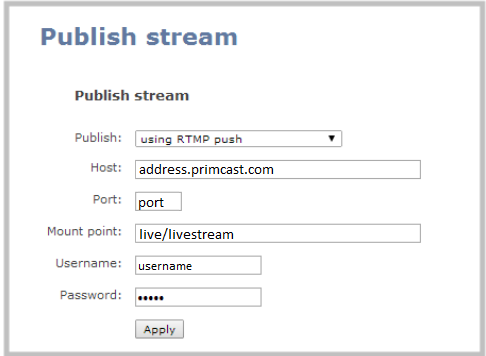
Melden Sie sich als Administrator in Ihrer Epiphan-Weboberfläche an. Gehen Sie zum Abschnitt „Stream veröffentlichen“ und klicken Sie auf „Veröffentlichen“ . Wählen Sie im Dropdown-Menü „RTMP-Push“ aus.

Geben Sie die Adresse, den Port und den Mountpunkt Ihres Primcast -Streams ein – der Pfad folgt dem Format application/streamname (z. B. live/livestream ). Vergessen Sie nicht, auch Ihren Primcast -Benutzernamen und Ihr Passwort für die Stream-Authentifizierung einzugeben.

Epiphan Encoder - RTMP-Konfiguration für die Veröffentlichung eines Streams Expandieren
2

Überprüfen Sie die Verbindung.

Nachdem Sie die Einstellungen für den Veröffentlichungsstream gespeichert haben, öffnen Sie den Tab „Verbindungen“ in der Epiphan-Encoder-Konsole. Der aktive Stream wird als rtmp.publish angezeigt, was bestätigt, dass Ihr Encoder erfolgreich verbunden ist und Daten an Ihren Primcast-Server streamt.
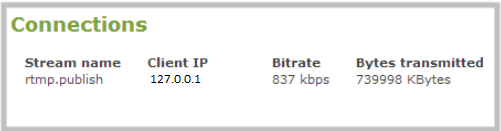
Epiphan Encoder – Registerkarte „Verbindungen“ mit der Meldung „rtmp.publish“ Expandieren

Häufig gestellte Fragen

Häufig gestellte Fragen zur Einrichtung und zum Streaming mit dem Epiphan-Encoder und Primcast.

Welches Stream-Protokoll verwendet der Epiphan-Encoder mit Primcast?

Der Epiphan-Encoder verwendet RTMP-Push , um Ihren Livestream an den Primcast-Server zu senden. Wählen Sie im Dropdown-Menü „Stream veröffentlichen“ die Option „RTMP-Push“ aus und geben Sie Ihre Serveradresse, den Port und den Mountpunkt ein.

Welches Format sollte der Mountpoint-Pfad haben?

Der Mountpoint-Pfad folgt dem Format application/streamname . Zum Beispiel live/livestream . Ihren genauen Anwendungsnamen und Streamnamen finden Sie in Ihrem Primcast-Konto-Dashboard.

Wo finde ich meine Primcast RTMP-Zugangsdaten?

Die Adresse Ihres RTMP-Servers, den Port, den Streamnamen, Ihren Benutzernamen und Ihr Passwort finden Sie in Ihrem Primcast-Konto-Dashboard. Melden Sie sich auf primcast.com an und rufen Sie die Details Ihres Videodienstes auf.

Wie kann ich überprüfen, ob der Stream live ist?

Öffnen Sie den Tab „Verbindungen“ in der Epiphan-Encoder-Konsole. Wenn die Verbindung aktiv ist, wird der Stream als rtmp.publish angezeigt. Sie können auch im Primcast-Dashboard überprüfen, ob der Stream live ist.

Was soll ich tun, wenn die Stream-Verbindung fehlschlägt?

Bitte überprüfen Sie, ob Ihre RTMP-Adresse, der Port, der Mountpunkt, der Benutzername und das Passwort korrekt eingegeben sind. Stellen Sie sicher, dass Ihr Primcast-Videodienst aktiv ist und der Epiphan-Encoder über eine stabile Internetverbindung verfügt. Sollte das Problem weiterhin bestehen, kontaktieren Sie bitte unser Support-Team per Live-Chat.

Bereit für den Livegang?

Unsere Audio- und Video-Streaming-Dienste beinhalten unbegrenzte Verbindungen, unbegrenzte Bandbreite und einen Experten-Support rund um die Uhr, damit Sie immer auf Sendung bleiben.