Eğitim · Epiphan Pearl'dan canlı video
Epiphan Pearl eğitimi: dört alanla yayındasınız
Bu Epiphan Pearl eğitimi, Pearl'ınızı kutusundan çıkarıp canlı bir Primcast kanalına taşır: bir RTMP push akışı eklersiniz, panelinizden dört alanı doldurursunuz, 2 saniyelik keyframe ayarlar ve Başlat'a basarsınız.
Pearl-2, Pearl Mini, Pearl Nano ve Pearl Nexus üzerinde aynı şekilde çalışır. Zayıf bağlantısı olan mekanlar için bir SRT sürümü ve eski Epiphan encoder'ları için kısa bir bölüm de bulunur.
- URL
rtmp://HOST:1935/APPSunucu, panelinizde - Akış adı
livestreamAkış adı, panelinizde - Kullanıcı adı
your-usernameKullanıcı adı, panelinizde - Parola
••••••••••Parola, panelinizde
Başlamadan önce: Pearl'ınız ve panelinizden dört değer
Her şeyi Pearl ile aynı ağdaki bir tarayıcıdan ayarlarsınız. Primcast panelinizi ikinci bir sekmede açık tutun, çünkü birinden diğerine kopyalayacaksınız.
Pearl Admin panelini açın
Pearl'ın IP adresini tarayıcınıza yazın ve admin olarak oturum açın. Ön ekranı olan modellerde adres orada gösterilir. Aksi takdirde, yönlendiricinizin bağlı cihazlar listesinde Pearl'ı arayın.
Admin paneli sunuyorsa önce ürün yazılımını güncelleyin. Epiphan akış seçenekleri eklemeye devam ediyor, SRT de bunların arasında ve güncel bir sürüm sizi orada olmayan bir menüyü aramaktan kurtarır.
Encoder ayarlarınızı kopyalayın
Primcast'de oturum açın, video hesabınızı açın ve Canlı akış kartını bulun. Encoder ayarları altında şunları göreceksiniz:
- Sunucu
rtmp://HOST:1935/APPgibi bir adres.- Akış adı
- Genellikle
livestream. - Kullanıcı adı
- Pearl'ınızın yayın yaptığı giriş bilgisi.
- Parola
- Göster'e tıklayana kadar gizlidir. Yeni parola, yeni bir tane oluşturur.
Kartınızda ayrıca bir En yakın sunucu mu listeleniyor? O adresi Pearl'ın URL alanına yazın. Pearl'ınız böylece size en yakın konumumuza (New York, Miami, San Francisco, Amsterdam veya Bükreş) bağlanır ve ağımız akışı yolun geri kalanında taşır. Akış adı, kullanıcı adı ve parola değişmez.
Epiphan Pearl RTMP push, adım adım
Her Pearl kanalı kendi akışlarını taşıyabilir. Primcast akışını, izleyicilerinizin görmesini istediğiniz düzeni tutan kanala ekleyin.
- Admin panelinde, Kanallar altından kanalınızı seçin ve Akış'ı açın.
- Yeni akış'a tıklayın ve RTMP push seçin.
- Panelinizdeki Sunucu adresini URL'ye yapıştırın. Sondaki akış adını atlayın: onun kendi alanı var.
- Akış adını, normalde
livestream, Akış adı'na yazın. - Kullanıcı adı ve Parola'yı doldurun. Diğer platformlar için birçok rehber bunları boş bırakmanızı söyler. Primcast'de bunlar zorunludur ve onlarsız bir akış geri çevrilir.
- Uygula'ya, ardından Başlat'a tıklayın. Pearl bağlandığında akış durumu değişir.
Çoğu akış platformu size tek bir akış anahtarı verir ve bu, Akış adı alanına girer. Primcast bunun yerine size bir akış adı artı bir yayın girişi verir, böylece dört alanın tümü doldurulur.
Sorunsuz Epiphan Pearl akışı için encoding ayarları
Kanalın Encoding sayfasını açın. H.264 video ve AAC ses seçin, ardından yükleme hızınıza uyan aşağıdaki satırı seçin. Yüklemenizin üçte birini yedek tutun: 6 Mbps gösteren bir hız testi, en fazla yaklaşık 4 göndermek anlamına gelir.
| Kare boyutu | Kare hızı | Video bit hızı | Ses | Gereken yükleme |
|---|---|---|---|---|
| 1920×1080 | 30 | 4,500 kbps | AAC 128 kbps | 7 Mbps |
| 1280×720 | 30 | 2,500 kbps | AAC 128 kbps | 4 Mbps |
| 854×480 | 30 | 1,200 kbps | AAC 96 kbps | 2 Mbps |
Keyframe aralığını 2 saniyeye ayarlayın
Oynatmanın bir arada kalıp kalmayacağını belirleyen tek ayar budur. Akışınızı keyframe'lerde oynatma segmentlerine böleriz, bu yüzden uzun veya düzensiz bir aralık, her iki uçta da hiçbir sorun olmasa bile izleyicileriniz için arabelleğe alma olarak görünür.
Planınızın sınırları içinde kalın
Ücretli canlı video planları, encoder'ınızdan 5 Mbps'ye kadar kabul eder ve bu 1080p satırını kapsar. Mekanınızın bağlantısından emin değilseniz, 720p ile başlayın ve bir testten sonra yükseltin.
Zayıf bağlantılı mekanlar için Epiphan Pearl SRT
SRT kaybolan paketleri yeniden gönderir; böylece mekan Wi-Fi'ından, mobil yüklemeden veya başka bir kıtadan gelen yayın, RTMP'nin takılacağı yerde devam eder. Video CDN'imizin Pro ve Platinum planlarıyla birlikte gelir ve Canlı yayın kartınızda kendi portunuz ve parolanızla bir SRT alım bölümü bulunur.
Pearl üzerinde SRT yayını ekleyin
- Kanalınızın altında Yayın bölümünü açın, Yeni yayın seçeneğine tıklayın ve SRT seçin.
- Modu Caller olarak ayarlayın. Pearl'ünüz dışarıyı arar ve sunucumuz portunuzu dinler.
- SRT alım bölümünüzdeki Adres satırından ana bilgisayarı ve portu girin.
- 128 bit anahtarla şifrelemeyi açın (AES-128) ve Parolanızı yapıştırın. Yayın kimliğini boş bırakın.
- Uygula seçeneğine, ardından Başlat seçeneğine tıklayın.
İzleyicileriniz için değişenler
SRT üzerinden gelen bir yayın kendi adıyla oynatılır. SRT üzerinden gönderdiğiniz sürece panelinizin Oynatıldığı yer altında gösterdiği bağlantıyı kullanın.
- Adres
srt://HOST:PORT- Parola
- Göster seçeneğine tıklayana kadar gizlidir.
- Anahtar uzunluğu
- 128-bit (AES-128)
- Gecikme
- Tarafımız geç paketler için 1000 ms bekler. Pearl üzerinde daha yüksek bir değer, kötü bir bağlantıya daha fazla alan tanır.
Kartınız SRT alım altında bir En yakın sunucu satırı gösteriyorsa, aynı parolayla bu ana bilgisayarı ve portu kullanın. Bu, Pearl'ünüzü önce en yakın konumumuza bağlar.
Canlı yayında olduğunuzu kontrol edin ve olmayanları düzeltin
- Pearl üzerinde, başlattığınız yayının bağlı olduğunu ve gönderim yaptığını bildirmesi gerekir.
- Primcast panelinizde Canlı yayın kartı her 15 saniyede bir yenilenir. Pearl'ünüzün gönderdiği bit hızıyla canlı yayında olduğunuzu göstermelidir.
- Aynı karttan oynatma bağlantısını kopyalayın ve izleyicilerinizin göreceği şeyi izlemek için VLC'de açın (Ortam, ardından Ağ Akışı Aç).
| Gördüğünüz | Yapmanız gereken |
|---|---|
| Pearl hiç bağlanamıyor | :1935 ve uygulama adı dahil olmak üzere URL'yi harf harf kontrol edin. Bazı otel ve ofis ağları 1935 portunu engeller; bu yüzden başka bir bağlantı deneyin veya SRT'ye geçin. |
| Bağlanıyor, ardından yayın reddediliyor | Kullanıcı adı veya parola yanlış. Panelinizde Yeni parola seçeneğine tıklayın, Pearl'e yapıştırın, Uygula seçeneğine tıklayın ve yeniden başlatın. |
| Parola değişikliğinden sonra paneliniz hiçbir şey göstermiyor | Yeni parola, Pearl bir sonraki bağlanışında geçerli olur. Pearl üzerinde yayını durdurun ve yeniden başlatın. |
| Yayın çalışıyor, ancak izleyiciler arabelleğe alıyor | Ana kare aralığını 2 saniyeye ayarlayın, ardından 03. adımdaki daha düşük bir satıra geçin. Mekanınızın yükleme hızı göründüğünden daha yavaş olabilir. |
| Görüntü siyah veya ses eksik | Kanalın düzeninde canlı kaynak yok. Yayını taşıyan kanalın girişlerini ve düzenini kontrol edin. |
Publish Stream sayfası olan eski Epiphan kodlayıcılar
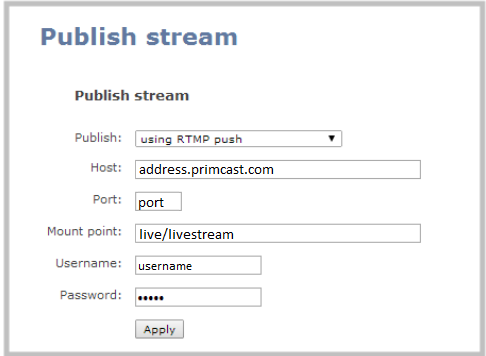
Önceki Epiphan kodlayıcılar farklı bir web arayüzü kullanır. Sizinkinde Kanallar ve Yayın yerine bir Publish Stream bölümü varsa, bu iki adımı izleyin.
- admin olarak oturum açın, Publish Stream bölümünü açın, Publish seçeneğine tıklayın ve RTMP push seçin. Yayın adresini, portu ve
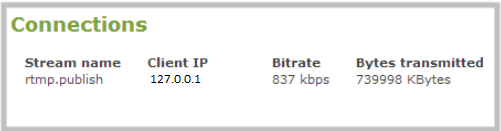
application/streamnamebiçiminde yazılmış bağlama noktasını (örneğinlive/livestream) ve ardından kullanıcı adınızı ve parolanızı girin. - Kaydedin, ardından Connections sekmesini açın.
rtmp.publishadlı bir satır, kodlayıcının Primcast kanalınıza gönderim yaptığı anlamına gelir.
Epiphan Pearl yayın soruları
Epiphan Pearl URL ve Yayın adı alanlarına ne yazmalıyım?
URL, Primcast panelinizdeki Canlı yayın kartındaki Sunucu adresidir ve rtmp://HOST:1935/APP biçimindedir. Yayın adı genellikle livestream olur. Yayın kullanıcı adınızı ve parolanızı bunların altındaki iki alana ekleyin, ardından Uygula'ya tıklayın.
Pearl üzerindeki kullanıcı adı ve parola alanlarına ihtiyacım var mı?
Evet. Primcast kanalınız yalnızca yayın giriş bilgilerinizle oturum açan bir yayını kabul eder, bu yüzden ikisini de doldurun. Tek bir yayın anahtarıyla çalışan platformlara yönelik rehberler bunları boş bırakmanızı söyler; bu rehberlerden kopyalanan yayınların reddedilmesinin nedeni budur.
Epiphan Pearl hangi anahtar kare aralığını kullanmalı?
Kanalın Kodlama sayfasında sabit tutulan iki saniye. Oynatma anahtar karelerde bölümlere ayrılır, bu yüzden daha uzun veya düzensiz bir aralık izleyicilerinizin takılmasına neden olur.
Epiphan Pearl SRT yayınını destekliyor mu?
Evet, güncel Pearl ürün yazılımı bir şifreleme parolasıyla arayan modunda SRT gönderebilir. Primcast'de SRT alımı, video CDN'inin Pro ve Platinum planlarıyla birlikte gelir. Paneliniz daha sonra kullanılacak adresi ve parolayı gösterir.
Aynı anda YouTube ve Primcast'ye yayın yapabilir miyim?
İki şekilde yapabilirsiniz. Aynı Pearl kanalına ikinci bir yayın ekleyin; bu, yüklemenizin ikinci bir payına mal olur. Ya da Primcast'ye tek bir yayın gönderin ve panelinizde Yeniden Yayınla'yı açın: kanalınızı YouTube, Facebook, Twitch veya başka bir RTMP sunucusu gibi en fazla beş hedefe iletir ve yüklemeniz yalnızca bir kopya taşır.
Pearl, Primcast'ye yayın yaparken kayıt yapabilir mi?
Evet. Kayıt, Pearl üzerinde kanal başına ayarlanır ve yayınla birlikte çalışır; böylece mekân bağlantısı bir anlığına kopsa bile programın yerel bir kopyasını saklarsınız.
Pearl'üm hâlâ bağlanmıyorsa kim yardımcı olabilir?
Bu sayfadaki sohbeti açın. Yapay zekâ destek ekibimiz saniyeler içinde yanıt verir, bir şey gelip gelmediğini görmek için hesabınıza ve kanalınıza bakabilir ve istediğinizde bir kişiyi devreye sokar.
Pearl'ünüze yayın yapacağı bir kanal verin
Bir Primcast canlı video kanalı size bu eğitimin istediği dört değeri, bir oynatma bağlantısını ve web siteniz için bir gömme kodunu verir. Bir plan seçin; kodlayıcı ayarlarınız panelinizde sizi bekliyor olsun.